首页
/
教程
/
教程详情
虎牙直播添加虚拟相机不显示画面的解决教程

2025-11-25

199
当你在虎牙直播中添加虚拟相机(如爱思投屏虚拟相机)后出现无画面的情况,通常是因为虎牙对虚拟相机的分辨率兼容性有限。
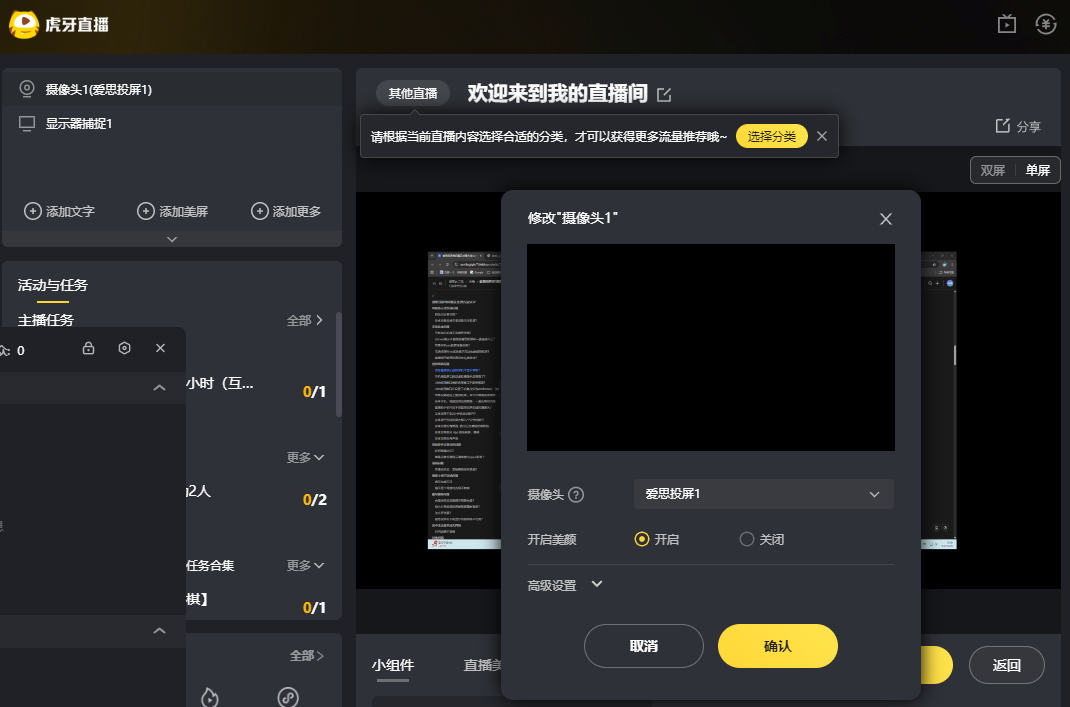
可通过以下步骤解决:
解决方法1:打开虚拟相机的分辨率设置
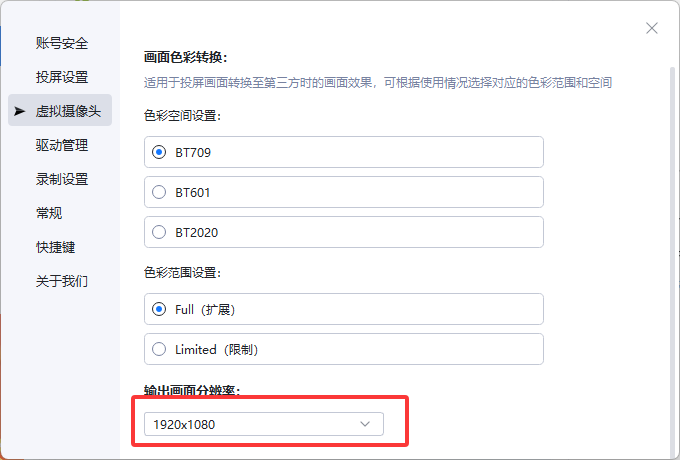
以爱思投屏为例,点击软件的设置选项,在左侧菜单中找到虚拟摄像头,进入虚拟摄像头的设置界面。
解决方法2:调整输出画面分辨率
在 “输出画面分辨率” 的下拉菜单中,选择虎牙支持的分辨率,推荐选择 1920x1080 或 1280x720。设置完成后,保存并重启虚拟相机(若有必要)。
解决方法3:在虎牙直播中重新选择虚拟相机
打开虎牙直播客户端,进入 “修改摄像头” 的设置窗口,在 “摄像头” 下拉菜单中重新选择你的虚拟相机(如 “爱思投屏 1”),然后点击 “确认”。此时虚拟相机画面即可正常显示在虎牙直播间中。
原理说明
虎牙直播对第三方虚拟相机的分辨率支持存在限制,若虚拟相机输出的分辨率不在虎牙兼容范围内,就会出现无画面的情况。将虚拟相机的输出分辨率调整为虎牙支持的 1920x1080 或 1280x720 后,即可解决兼容性问题,让画面正常显示。
相关标签
- 相关阅读
- OBS 添加虚拟相机不显示画面
- 爱思助手“手机投屏直播”工具苹果无线使用教程
- 直播助手找不到爱思投屏虚拟摄像头的完整解决教程
- 爱思投屏中电脑磁盘不显示手机的解决教程
- 小白速通!爱思投屏虚拟摄像头直播核心教程


