首页
/
新闻
/
新闻详情
iPhone维修记录怎么查?3种实用方法,新手也能轻松操作

前天

1044
无论是购买二手苹果设备(如iPhone),还是想确认自己的设备是否有过维修痕迹,掌握正确的维修记录查询方法至关重要。以下为大家整理了3种实用、易操作的查询方式,覆盖不同场景,帮你快速摸清设备真实状况,避免踩坑。
方法一:使用爱思助手验机报告
爱思助手是苹果设备常用的验机工具,其生成的验机报告能清晰显示设备硬件是否有更换痕迹,操作步骤简单,适合新手使用,具体流程及报告内容如下:
1、操作步骤
第一步:在电脑上下载并安装爱思助手软件,确保软件为最新版本,避免出现设备识别异常;
第二步:用原装数据线将iPhone(或其他苹果设备)连接至安装好爱思助手的电脑;
第三步:等待软件自动识别设备,识别成功后,点击主界面左侧的“查看验机报告”选项;
第四步:系统会自动扫描设备信息,生成完整的验机报告,直观展示设备的各项详细情况。
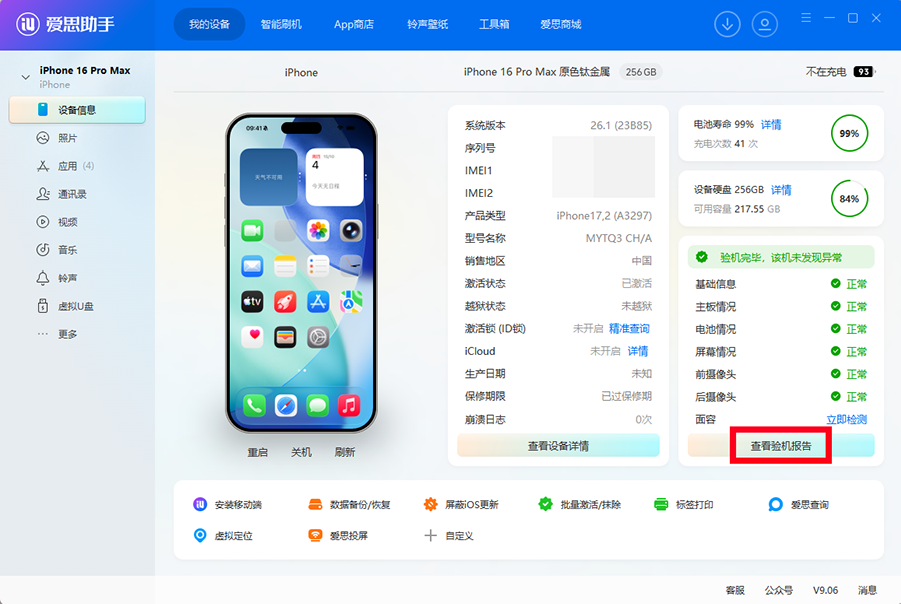
2、验机报告核心内容
验机报告主要包含两大核心信息:一是硬件一致性检测,会显示电池、摄像头等关键部件的序列号是否与设备出厂值一致;
二是异常提示,若设备的电池、摄像头等部件被更换过,报告中会标红提示异常,方便快速识别;此外,报告还会显示设备的激活状态、主板序列号、系统版本等基础信息,全面了解设备情况。
方法二:检查设备设置
若没有电脑,可直接通过苹果设备自身的设置进行自查,无需借助外部工具,操作便捷,适合随时快速查询,具体步骤如下:
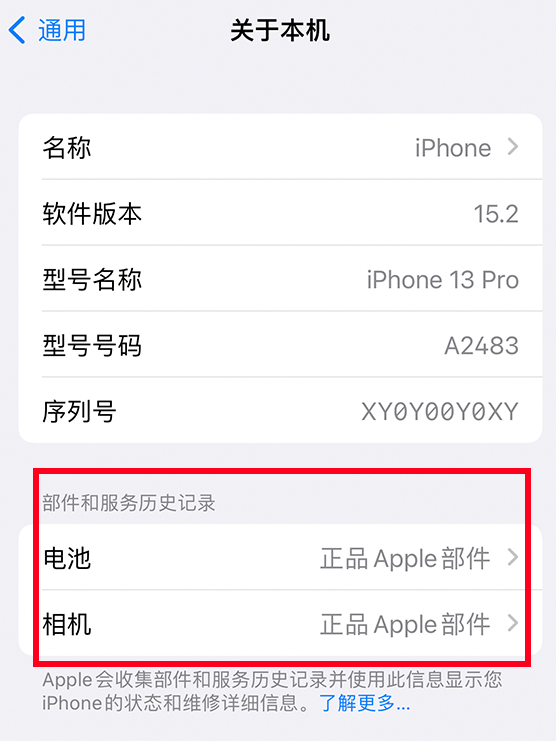
打开iPhone的“设置”应用,依次点击“通用”,找到并进入“关于本机”页面;在该页面中,查看“部件和服务历史记录”选项(注:该选项仅支持部分较新型号的苹果设备);
若该选项显示“正品Apple部件”,说明设备可能经过官方维修;若显示“未知部件”,则大概率表明设备的部分部件被更换过(非官方维修),可初步判断设备有维修痕迹。
方法三:官方渠道查询
若想查询设备是否有官方维修记录,可通过苹果官方渠道查询,结果最具权威性,需登录个人Apple ID,具体方式如下:
方式一:通过苹果官网查询,进入苹果官方网站的“技术支持”页面,找到“维修状态查询”入口,输入设备序列号,登录自己的Apple
ID后,即可查看设备的官方维修记录;
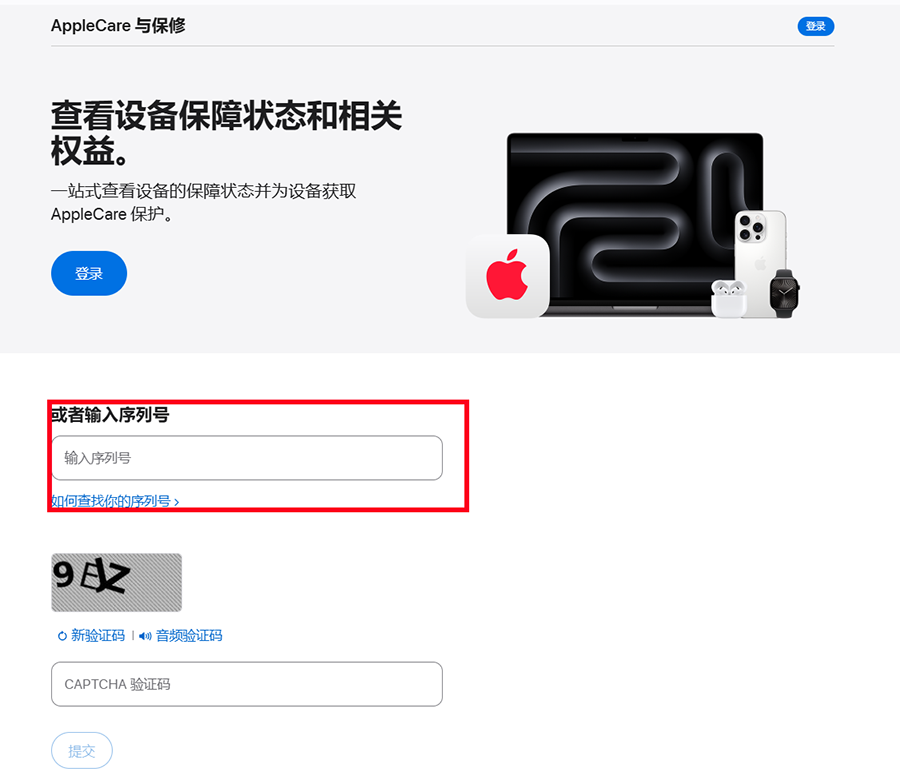
方式二:通过Apple Support App查询,下载并打开Apple Support App,登录Apple
ID,绑定设备后,在“我的设备”中找到对应设备,即可查询其官方维修历史。
建议:若购买二手苹果设备,建议同时使用以上三种方法验证,综合判断设备是否有维修痕迹,避免买到翻新机、维修机,最大程度降低踩坑风险。
相关标签
iPhone维修记录
iPhone验机
爱思验机
- 相关阅读
- 爱思助手验机报告检测结果说明
- 爱思助手7.65新功能详解,验机功能优化
- 爱思助手全新验机功能 快速辨别苹果设备真伪
- 爱思助手验机报告关于“有无卡贴”的说明
- 爱思 V7.98.22 版本更新:支持最新 iPhone 12 系列机型验机、刷机


