首页
/
教程
/
教程详情
苹果刷机查询 SHSH 失败?爱思助手汇总原因及完整解决方法

昨天

73
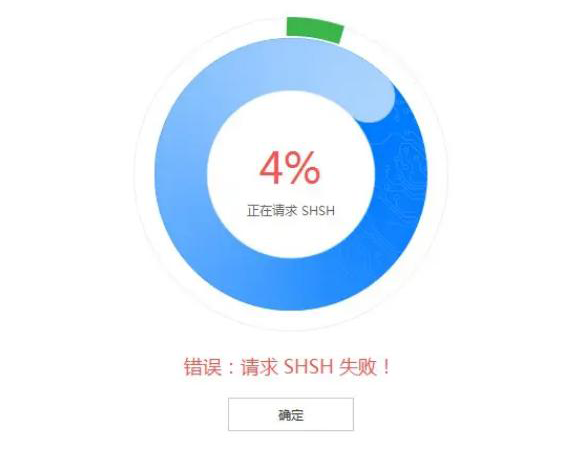
日常给苹果 iPhone、iPad 刷机时,不少人都会遇到查询 SHSH
失败的报错提示,直接卡在刷机第一步无法继续。其实这种问题很常见,大多不是设备硬件故障,而是网络、验证、工具、操作方式等细节出了问题。下面爱思助手就为大家详细梳理失败原因、对应解决办法以及标准排查步骤,新手也能照着轻松搞定。
一、网络异常导致查询失败
刷机时电脑网络不稳定、断网,或是网络环境受限无法访问苹果服务器,都会造成 SHSH 查询失败。
解决办法:是检查电脑网络连接,确保能正常外网访问,切换稳定网络后重新尝试刷机操作。
二、系统版本已关闭官方验证
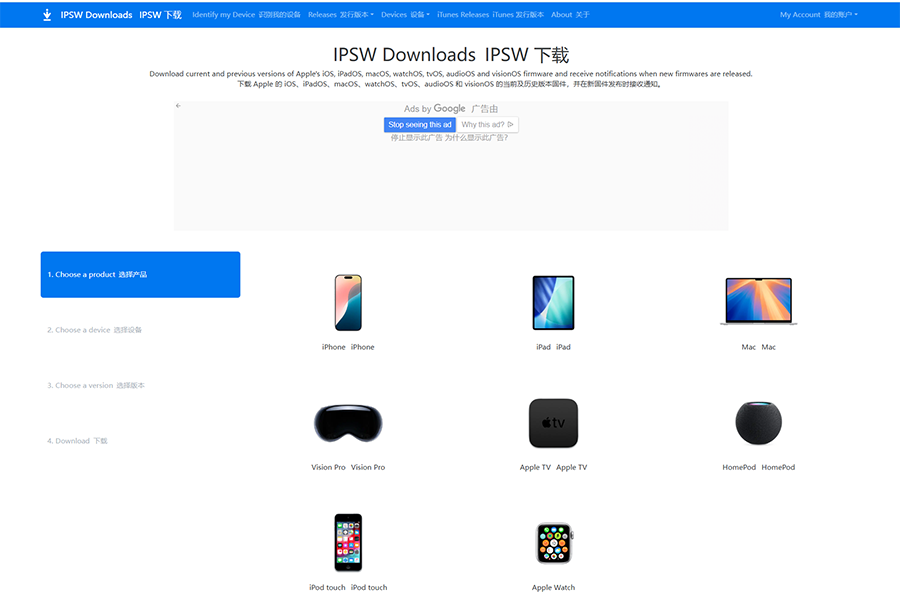
苹果会定期关停老旧系统版本的验证通道,如果选择刷机的固件版本已经关闭验证,就会直接查询 SHSH 失败。
解决方式:先通过苹果官网或第三方工具,查询该固件是否还在开放验证;若已关闭,只能更换目前仍开放验证的系统版本进行刷机。
三、刷机工具与固件文件故障
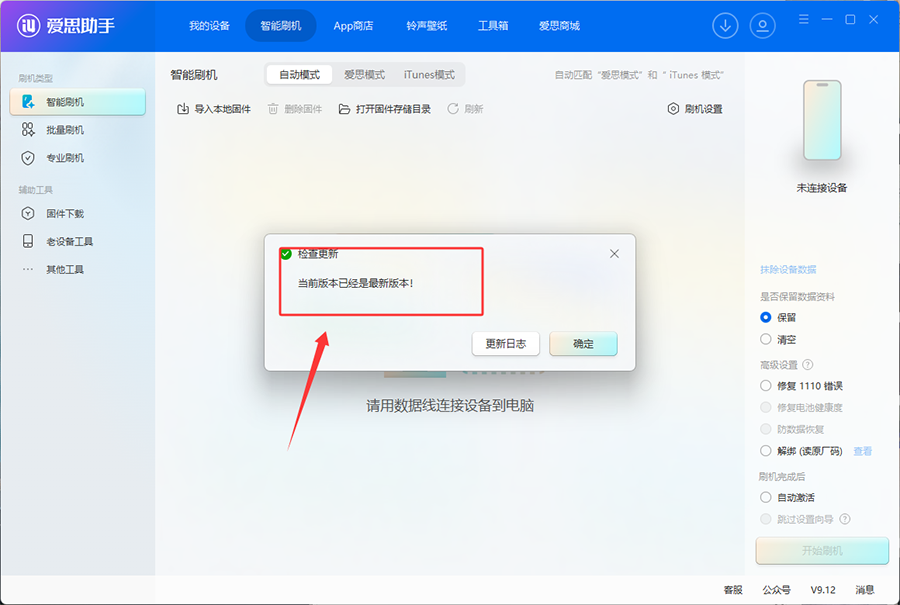
老旧刷机工具版本不兼容、固件下载损坏或机型不匹配,都会阻碍 SHSH 正常获取。
解决方法:一方面要把爱思助手、iTunes 等刷机工具升级到最新版本,避免版本兼容问题;另一方面要确认下载的固件完整无损坏,且和自己的 iPhone
机型精准匹配,不要使用残缺、不对应的固件包。
四、进入刷机模式操作步骤错误
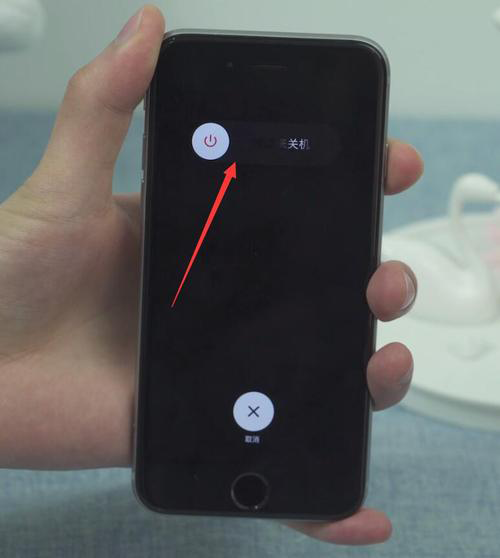
很多时候失败源于进模式操作不对恢复模式、DFU 模式按键操作失误,设备无法正确和电脑握手,进而导致 SHSH 查询失败。
解决方法:带 Home 键机型,关机后按住电源键 + Home 键进入恢复模式;无 Home 键全面屏机型,需按音量下键 +
电源键进入。按键时序、长按时间出错,都会造成刷机流程中断、SHSH 查询失败。如果当前工具一直报错,还可以换成 3uTools、官方 iTunes
等其他工具重试。
五、通用标准排查流程
建议按照固定步骤依次操作:首先检查网络并重新尝试;其次确认固件版本是否开放验证;接着更新刷机工具、更换匹配固件再重试。
掌握以上这些排查思路和解决办法,以后再遇到苹果刷机查询 SHSH
失败的情况,就不用盲目慌张、反复乱刷了。按照从网络、版本验证,到工具固件、操作步骤的顺序逐一排查,绝大多数报错都能轻松解决,安全顺利完成设备刷机。
相关标签
苹果刷机失败
查询 SHSH 失败
查询 SHSH 失败解决方法
- 相关阅读
- 什么是SHSH?如何通过爱思助手备份SHSH?
- iPhone使用爱思助手怎么备份/下载SHSH?
- 爱思助手刷机时提示请求SHSH失败怎么解决?
- 爱思问答丨使用爱思助手备份SHSH后可以降级吗?
- 关于爱思助手请求SHSH失败、iTunes刷机报错3503问题已解决


