首页
/
教程
/
教程详情
iPhone卡顿闪退怎么办?三种刷机方法详解,新手也能轻松上手

昨天

401
苹果手机凭借流畅的系统体验、稳定的性能表现,常年备受广大用户青睐。但随着iOS系统不断更新迭代,手机使用时间变长后,很容易出现系统卡顿、应用闪退、运行卡顿、系统故障等各类问题,严重影响日常使用体验。
而刷机是解决iPhone各类系统故障、修复系统漏洞、恢复手机流畅度的有效手段。为了方便不同需求的用户操作,下面详细介绍三种最常用、最实用的iPhone刷机方法。
一、方法一:iTunes官方刷机法(原生安全、稳定无风险)
1.1、方法特点
iTunes是苹果官方专属的设备管理软件,也是最经典的刷机工具。该操作方法简单、安全性极高,适配所有普通用户日常刷机需求。需要重点注意:iTunes刷机会彻底抹除手机全部数据,照片、聊天记录、文件、应用数据都会被清除,刷机前必须提前完成整机数据备份。
1.2、详细操作步骤
1. 提前将电脑macOS系统更新至最新版本,并安装官方最新版iTunes,避免版本过低导致刷机失败。
2. 准备正规数据线,将iPhone与电脑稳定连接,确保设备正常被电脑识别。
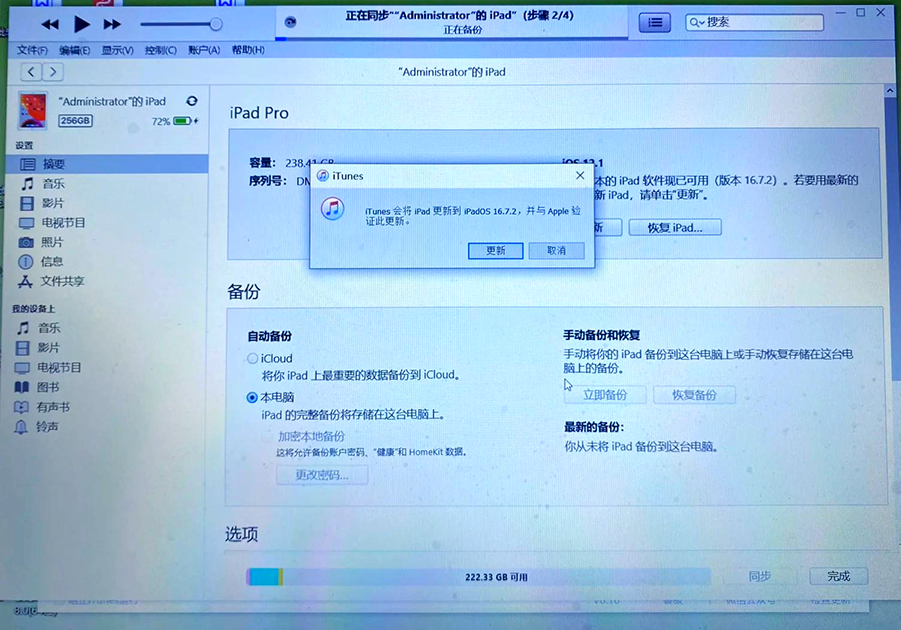
3. 打开iTunes软件,在软件界面中找到并点击已连接的iPhone设备图标。
4. 进入设备的「摘要」选项页面,点击页面中的「恢复iPhone」按钮。
5. 全程跟随iTunes页面弹窗提示操作,等待系统自动校验、刷机、重启,即可完成官方刷机。
二、方法二:爱思助手刷机法(操作简单、固件选择多)
2.1、方法特点
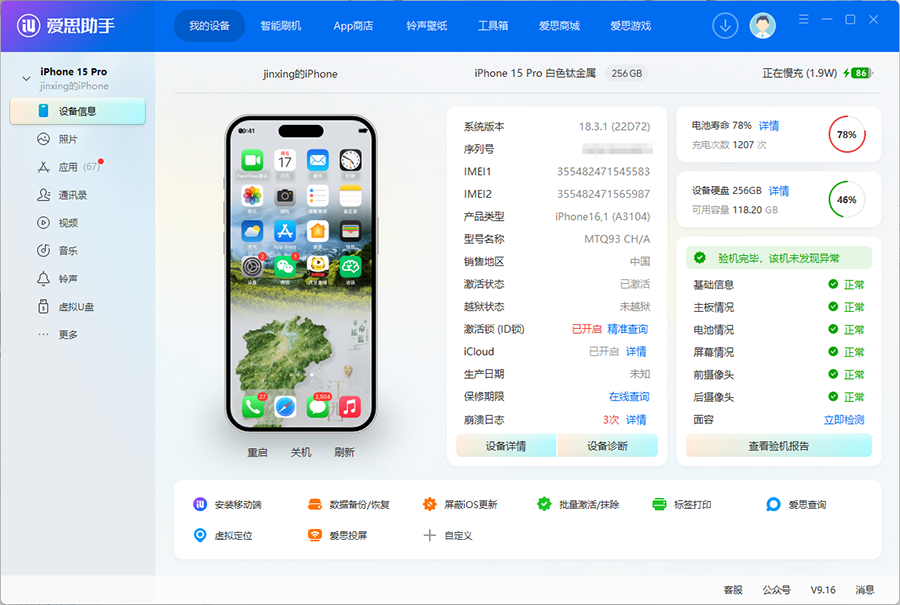
爱思助手是热门的苹果设备第三方管理工具,刷机是其核心功能之一。相较于官方iTunes,它的操作界面简洁直观、傻瓜式操作,对新手极其友好,同时支持更多iOS固件版本选择,自由度更高,是普通用户首选的刷机方式。
2.2、详细操作步骤
1. 在电脑官网下载并安装最新版本的爱思助手,规避旧版本功能漏洞。
2. 通过原装数据线将iPhone与电脑连接,等待软件自动识别设备信息。
3. 打开爱思助手主界面,点击核心功能区的「智能刷机」选项。
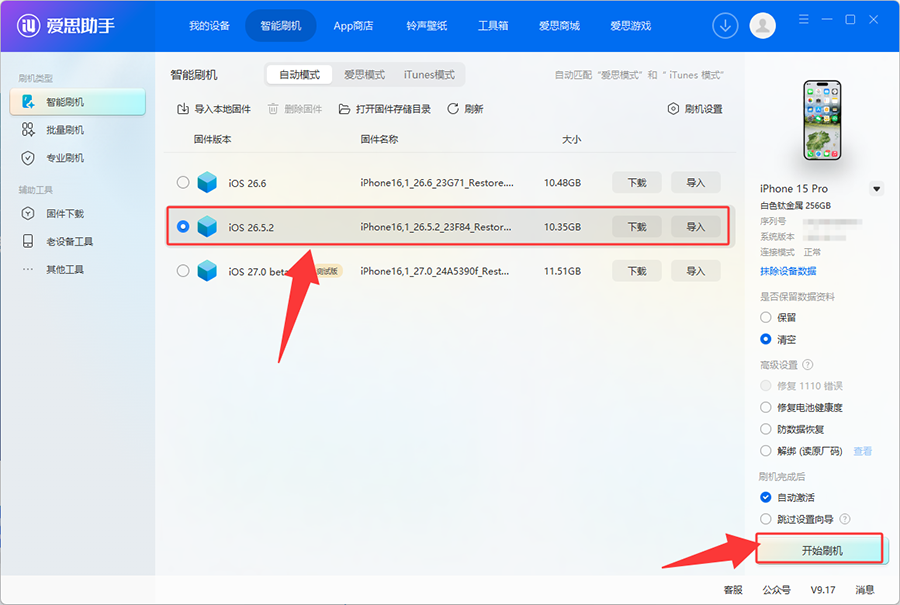
4. 根据自身手机机型和需求,选择适配的固件版本,确认后点击「开始刷机」。
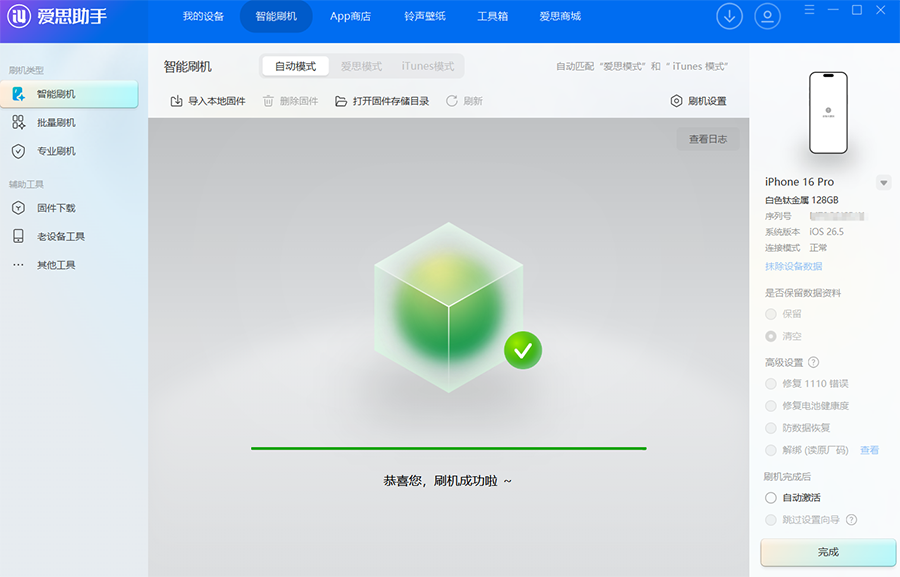
5. 全程按照软件提示等待流程自动完成,设备自动重启后,即为刷机成功。
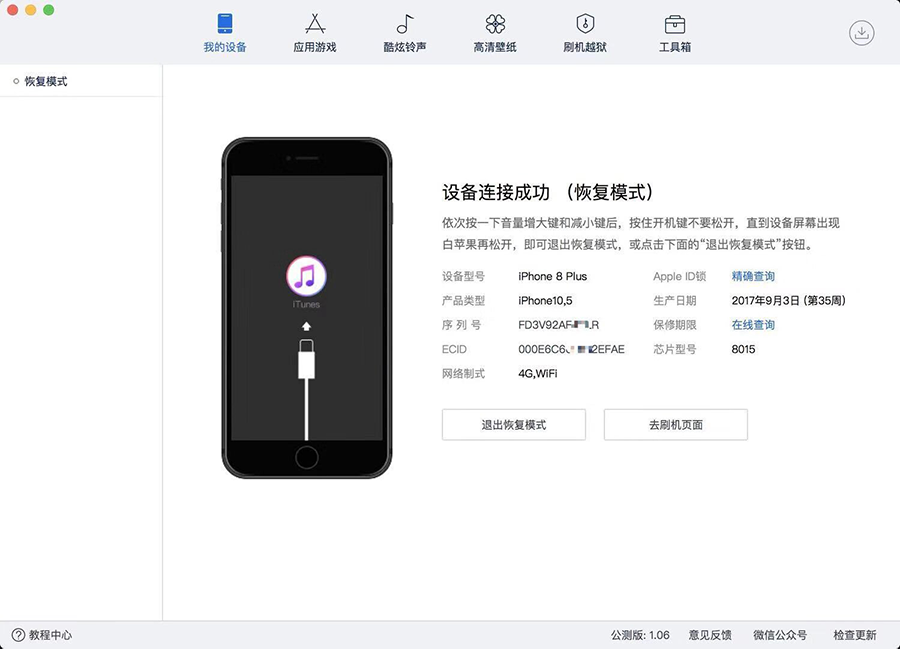
三、方法三:DFU模式刷机法(深度修复、解决重度故障)
3.1、方法特点
DFU模式是iPhone专属的深度强制恢复模式,主要用于修复常规刷机无法解决的重度系统故障,比如手机黑屏、白屏、无限重启、系统崩溃等问题。该模式操作步骤相对繁琐,刷机容错率低,容易出现操作失误导致设备异常,不建议非专业用户轻易尝试。
3.2、详细操作步骤
1. 将电脑macOS系统更新至最新,安装完整版最新iTunes软件。
2. 用数据线将故障iPhone与电脑稳定连接。
3. 同时长按手机电源键和Home键,持续约10秒,直至手机屏幕完全黑屏。
4. 保持按住Home键不松开,单独松开电源键,等待iTunes弹窗提示“发现处于恢复模式的iPhone”。
5. 在iTunes中选中对应的iPhone设备,点击「恢复」按钮。
6. 手动选择适配手机机型的固件版本,确认操作。
7. 跟随系统弹窗提示完成后续流程,等待刷机校验、安装完成即可。
四、刷机前的重要提醒(必看)
无论选择哪种刷机方式,以下三点通用注意事项请务必遵守:
1、备份数据是第一位:刷机会清空设备内所有数据,请提前通过iCloud、iTunes或爱思助手做好完整备份,避免照片、通讯录等重要资料丢失;
2、保持连接稳定:刷机过程中,请确保电脑与手机之间的数据线连接牢固,电脑不能断电、不能休眠或锁屏,否则可能导致刷机中断甚至设备异常;
3、固件版本要匹配:下载固件时请务必选择对应机型版本的ipsw文件,混用固件可能导致刷机失败或设备无法正常启动。
相关标签
DFU模式刷机
iTunes官方刷机
iPhone刷机
爱思助手刷机
- 相关阅读
- 通过爱思助手一键iTunes刷机
- 爱思助手刷机和iTunes更新/恢复有什么不同?
- 爱思助手安卓版刷机教程
- 爱思助手专业刷机教程
- iPhone降级_iOS6刷机_爱思助手专业刷机教程


