首页
/
教程
/
教程详情
爱思盒子lite蓝牙定位使用教程

2026-07-07

1639
一、爱思盒子lite蓝牙定位操作步骤
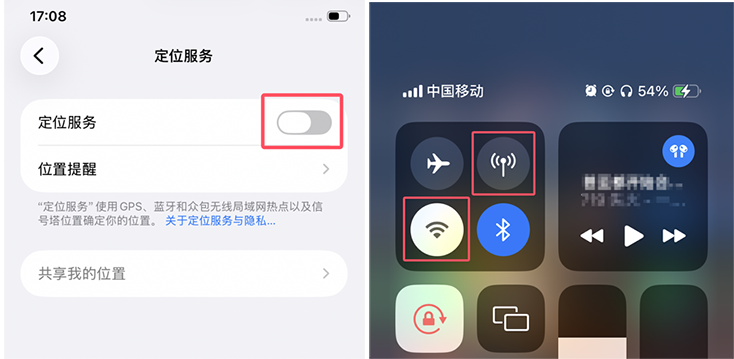
1. 在iOS设备上,进入“设置”->“隐私与安全性”中,找到“定位服务”并暂时关闭,同时关闭“WiFi”和“蜂窝数据”;
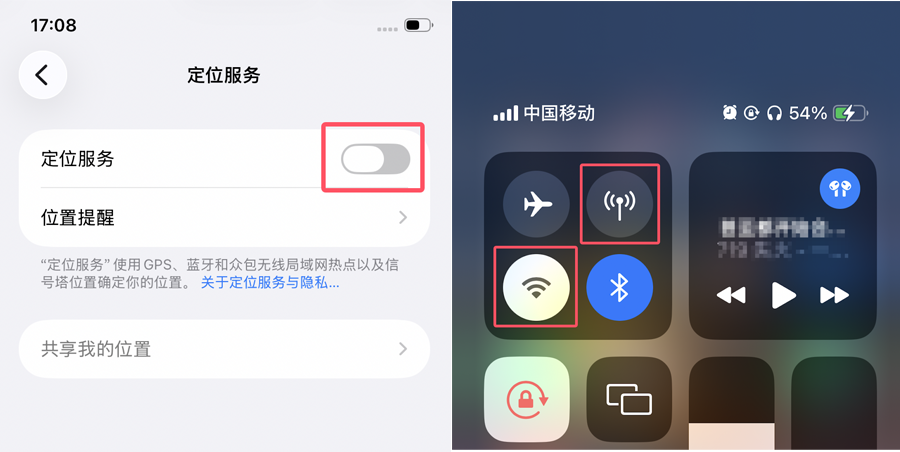
2.
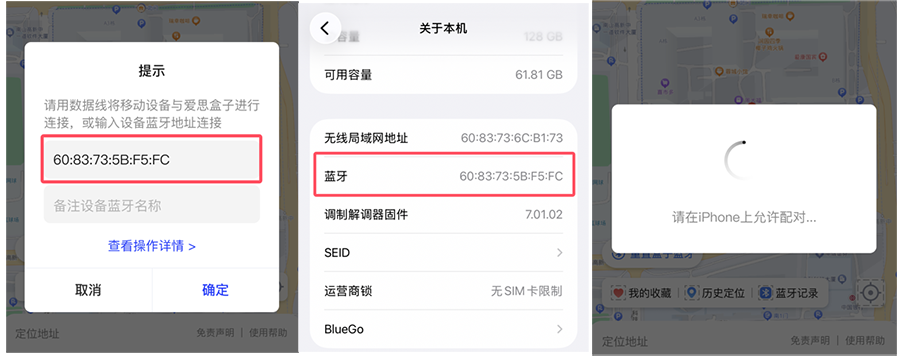
打开盒子的蓝牙定位,从地图、我的收藏、历史定位选取目标位置后点击“修改虚拟定位”,按照提示用数据线将iPhone与爱思盒子进行连接或手动输入iOS设备蓝牙地址(可进入“设置”->“通用”->“关于本机”获取蓝牙地址),然后点击“确定”待盒子提示“请在iPhone上允许配对...”;
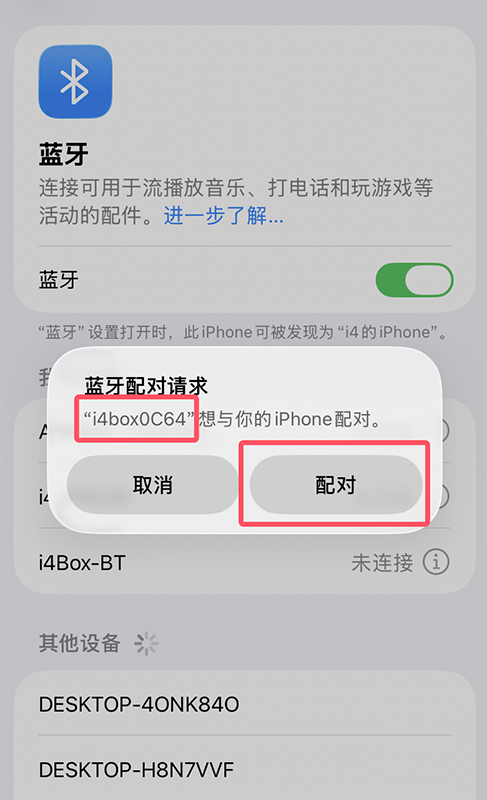
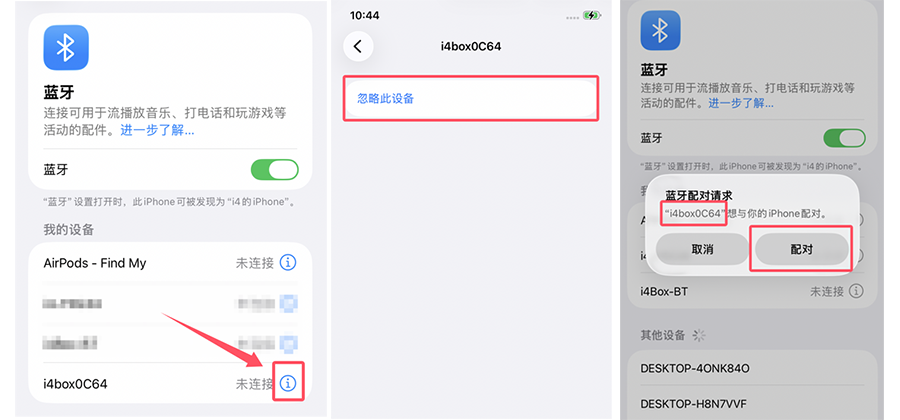
3. 在iOS设备上,进入“设置”->“蓝牙”,开启蓝牙,并等待出现“蓝牙配对请求”弹窗,点击“配对”;
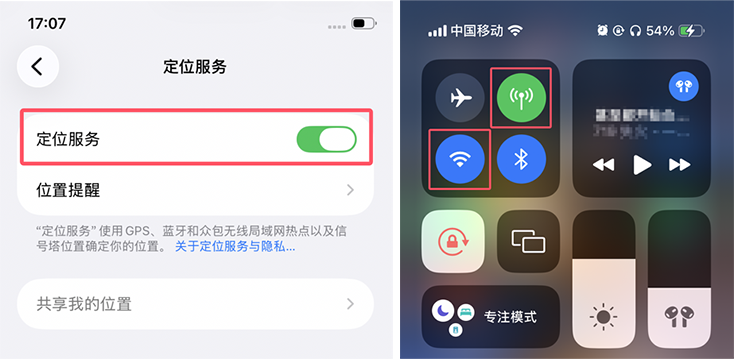
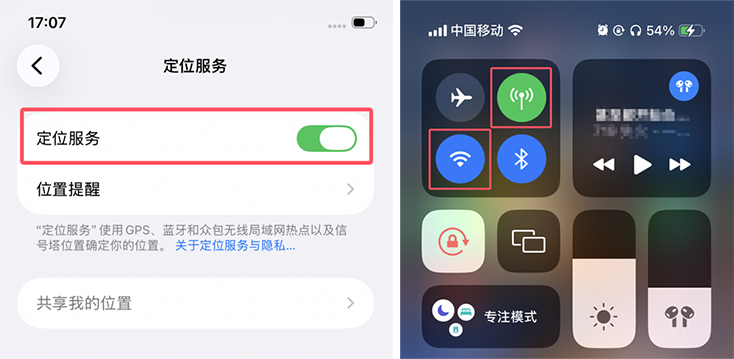
4. 当盒子出现提示修改定位成功时,在iOS设备上先打开“定位服务”,再打开“WiFi”和“蜂窝数据”;
5. 打开iOS设备自带的“地图”软件,点击“当前位置”按钮,查看位置是否修改成功;
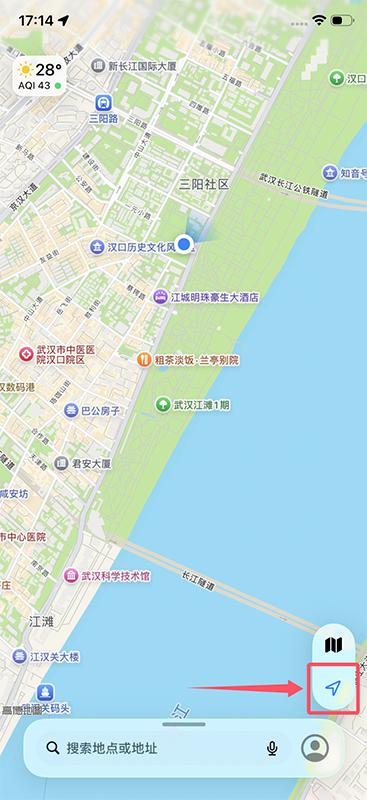
6. 若位置没有显示被成功修改,请依次重新操作步骤1、4、5。
二、二次定位修改操作步骤:
1. 关闭iOS设备的“定位服务”、“WiFi”和“蜂窝数据”;
2.
在蓝牙定位界面点击“修改虚拟定位”,进入iOS设备的蓝牙界面,在“我的设备”点击“i4box-xxxx”后面的感叹号,再点“忽略此设备”,并等待出现“蓝牙配对请求”弹窗,点击“配对”(备注:可从“蓝牙记录”选取修改过的iOS设备直接修改定位);
3. 当盒子提示修改定位成功时,在iOS设备上打开“定位服务”,再打开“WiFi”和“蜂窝数据”;
4.若位置没有显示被成功修改,请依次重新操作步骤1、3。
三、蓝牙服务连接失败
1. 在iOS设备的蓝牙设备列表中,删除已匹配的盒子;在iOS设备的蓝牙设备列表中,忽略已匹配的盒子;
2. 尝试重启iOS设备和盒子的蓝牙服务;
3. 若多次尝试依旧失败,请使用USB定位。
相关标签
lite蓝牙定位
爱思盒子
爱思盒子定位
- 相关阅读
- “爱思盒子mini”蓝牙定位使用教程
- 爱思盒子Lite“热点连接”教程
- 爱思助手虚拟定位、模拟轨迹使用教程
- 爱思盒子 Lite 使用教程:一键越狱教程
- “爱思盒子 mini” IPA 签名功能使用教程


